Ganze Ordner auf einmal
Mehrere Bilder automatisch drehen, statt jede Datei einzeln zu bearbeiten.
Foto hochkant aufgenommen, aber Windows zeigt die Vorschau quer? PhotoFix richtet falsch gedrehte Bilder aus ganzen Ordnern automatisch aus – dauerhaft, ohne jedes Foto einzeln zu öffnen und lokal auf deinem PC.
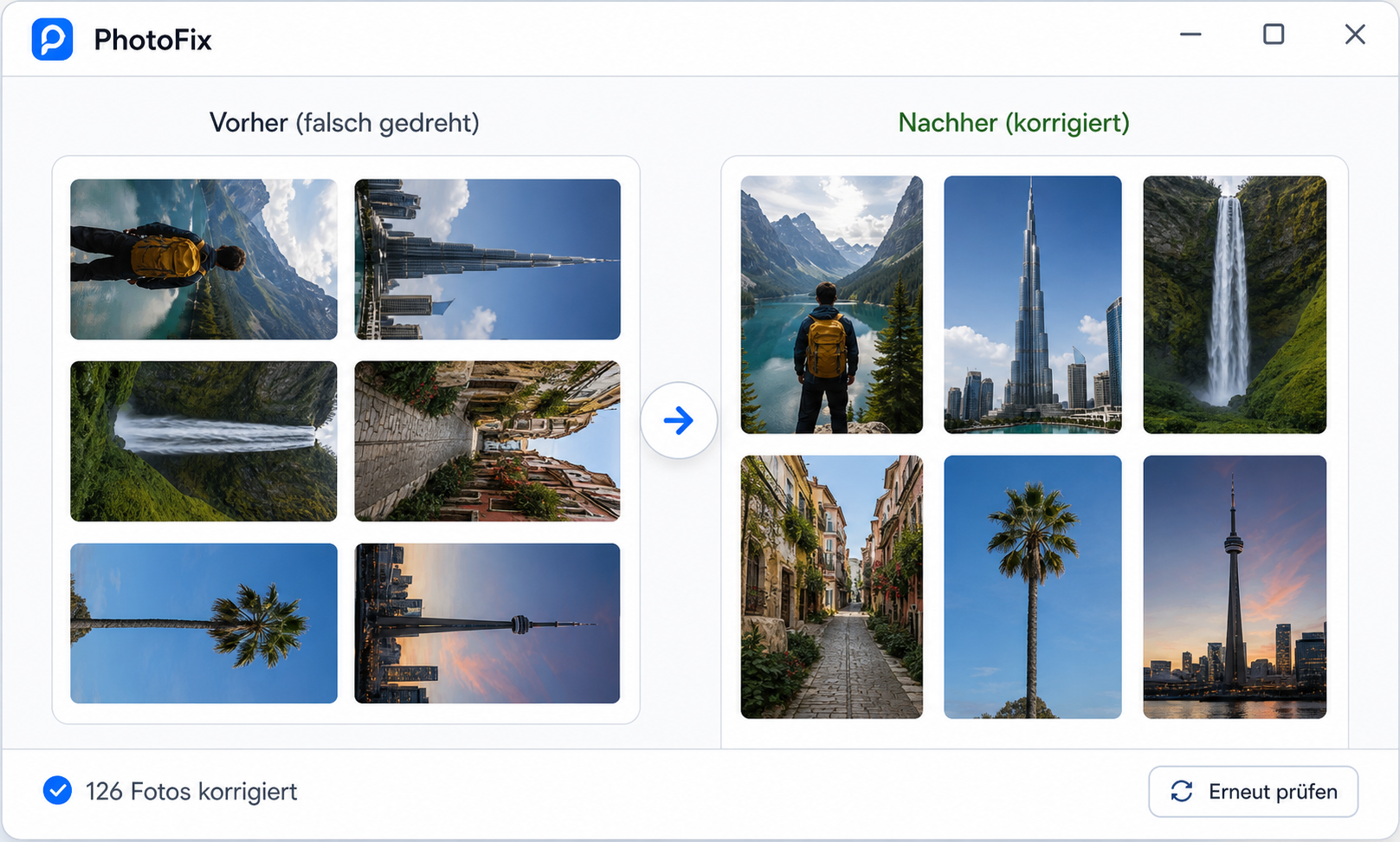

Mehrere Bilder automatisch drehen, statt jede Datei einzeln zu bearbeiten.
Deine Fotos bleiben auf deinem PC und werden nicht in eine Cloud hochgeladen.
Für typische Handyfotos in HEIC, JPG und PNG sowie TIFF-Dateien.
Du hast ein Bild hochkant mit dem Handy aufgenommen, doch im Windows-Explorer liegt das Vorschaubild plötzlich auf der Seite. Öffnest du dieselbe Datei auf dem Smartphone oder in einem anderen Programm, kann sie trotzdem richtig herum erscheinen.
Der Grund ist häufig die gespeicherte EXIF-Ausrichtung: Manche Programme beachten diese Information anders als die Windows-Vorschau. PhotoFix prüft den Fotoordner und korrigiert erkannte Ausrichtungsfehler gesammelt.
PhotoFix liest die Ausrichtungsinformation der Dateien und schreibt die nötige Drehung direkt in das Bild.
Starte das Tool und wähle den Ordner mit deinen Handyfotos aus – unabhängig davon, wo PhotoFix gespeichert ist.
PhotoFix durchsucht den Ordner und erkennt Bilder mit einer abweichenden EXIF-Ausrichtung.
Die nötige Drehung wird in die Bildpixel geschrieben, damit das Foto in verschiedenen Programmen korrekt erscheint.
Ob iPhone, Samsung oder ein anderes Android-Gerät: PhotoFix verarbeitet die in der Anwendung unterstützten Bildformate. HEIC-Dateien werden bei der Korrektur in JPG umgewandelt.
Antworten zu falsch gedrehten Vorschaubildern, EXIF-Ausrichtung, unterstützten Formaten und Datenschutz.
Mit PhotoFix wählst du einen Fotoordner aus. Das Tool prüft die Ausrichtungsinformationen und korrigiert erkannte, falsch gedrehte Bilder automatisch.
Das Foto wurde im Hochformat aufgenommen, seine Ausrichtung ist aber häufig nur in einem EXIF-Orientation-Tag gespeichert. Berücksichtigt Windows diese Information beim Erzeugen der Vorschau nicht richtig, erscheint das Hochformat-Foto quer oder seitlich.
Das kann die Vorschau neu erzeugen, behebt aber keine fehlerhafte oder uneinheitlich interpretierte Ausrichtungsinformation in der Bilddatei.
Ja. PhotoFix prüft den ausgewählten Ordner und kann alle darin erkannten, falsch ausgerichteten Bilder in einem Durchlauf korrigieren.
Ja. Unterstützt werden HEIC, JPG, PNG und TIFF. HEIC-Dateien werden bei der Korrektur in JPG umgewandelt.
Nein. Die Verarbeitung erfolgt lokal auf deinem Windows-PC; deine Bilder werden nicht an einen Cloud-Dienst übertragen.
Die Testversion ist für maximal 20 Bilder kostenlos. Für mehr als 20 Bilder ist der Kauf der Vollversion erforderlich.
Lade PhotoFix herunter, wähle deinen Fotoordner aus und sieh sofort, welche Bilder korrigiert werden können.
↓ Kostenlos herunterladen (.zip)